Modificar tablas de datos (I)

Aquí veremos las técnicas de edición de registros para modificar tanto la definición de una tabla como los datos introducidos en ella. Esta unidad está dedicada, principalmente, a la Vista Hoja de datos de una tabla.

4.1. Modificar el diseño de una tabla en Vista Diseño

Si una vez creada una tabla, queremos cambiar algo de su definición (por ejemplo, añadir una nueva columna, ampliar una columna que ya existe, borrar una columna, etc.) tendremos que realizar una modificación en su diseño:
Abrir la base de datos donde se encuentra la tabla a modificar, en el caso de que no lo estuviera.
Hacer clic derecho sobre la tabla que queremos modificar en el Panel de navegación, seleccionar Vista Diseño en el menú contextual:
Vista Diseño
Aparecerá la ventana de diseño de tablas estudiada en la unidad temática anterior.
Para modificar la definición de un campo, posicionar el cursor sobre el campo a modificar y realizar las sustituciones necesarias.
Para añadir un nuevo campo:
 Ir al final de la tabla y escribir la definición del nuevo campo.
 O bien, situarse en uno de los campos ya creados y hacer clic en el botón Insertar filas de la pestaña Diseño, en este último caso el nuevo campo se insertará delante del que estamos posicionados.
Para eliminar un campo:
 Posicionarse en el campo y hacer clic en el botón Eliminar filas de la pestaña Diseño.
 O bien, seleccionar toda la fila correspondiente al campo haciendo clic en su extremo izquierdo y cuando esté remarcada pulsar la tecla Supr o Del.
Se borrará el campo de la definición de la tabla y los datos almacenados en el campo también desaparecerán.
Por último, guardar la tabla.
 Para practicar estas operaciones puedes realizar el Ejercicio Modificar diseño de tabla en Vista Diseño.

4.2. Modificar el diseño de una tabla en Vista Hoja de Datos

La Vista de Hoja de datos se utiliza normalmente para editar los datos que contiene la tabla, aunque también podemos modificar su diseño. Para abrir la tabla en esta vista:
 Si la tabla no está abierta, desde el Panel de Navegación:
- Hacer doble clic sobre el nombre de la tabla.
- O bien hacer clic derecho sobre la tabla y seleccionar la opción Abrir en el menú contextual.
 Si tenemos la tabla abierta, pero en Vista Diseño:
- Desde la pestaña Diseño o Inicio > grupo Vista > botón Ver, cambiaremos la vista.
- También desde el botón de la barra de estado. vista hoja datos
La Vista Hoja de datos tiene un aspecto como el siguiente:
Registros
A la derecha de las columnas que hayamos creado veremos una columna llamada Haga clic para agregar.Agregar nuevo campo en Vista de hoja de datos
Si hacemos clic sobre el encabezado, se desplegará un menú que nos permitirá elegir el tipo de datos que contendrá la nueva columna (o campo). Al pulsar sobre el que nos interese, se insertará automáticamente en la tabla.
El encabezado del nuevo campo contendrá un nombre por defecto: Campo1. Si insertas otros se llamarán Campo2, Campo3, etc. Para darle un nombre a los campos no hay mas que seleccionar el encabezado con un doble clic y borrar el texto Campo1, para a continuación escribir el nuevo nombre. Al finalizar, pulsar INTRO para que se guarde.
Otra forma de cambiar el nombre es hacer clic con el botón derecho del ratón sobre el encabezado y seleccionar la opción Cambiar nombre de campo en el menú contextual.
También desde el menú contextual podremos Eliminar campo, si queremos deshacernos de una determinada columna.
Estas opciones nos pueden venir bien en un momento dado, si estamos modificando el contenido de la tabla y decidimos realizar un pequeño cambio en su diseño, pero recomendamos realizar los cambios de diseño en la Vista Diseño, ya que disponemos de un mayor control de la edición.
 Para practicar estas operaciones puedes realizar el Ejercicio Modificar diseño de tabla en Vista Hoja de datos.

Qué es la extensión de un archivo y por qué activarla

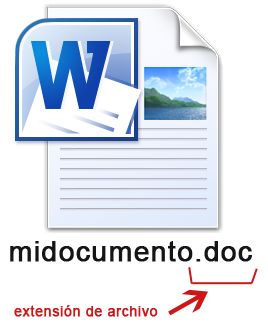
¿Qué es la extensión de un archivo?

La extensión de un archivo es la parte de su nombre que indica de qué tipo es. El nombre completo de cualquier archivo consta siempre de dos partes separadas por un punto (por ejemplo "Windows.exe" o "recetas.doc"). Lo que está a la izquierda del punto es el nombre en sí del archivo. Lo que está a la derecha es su extensión.


Lo normal es que las formen entre dos y cuatro letras.
A menudo son una abreviatura o unas siglas (EXE de Executable, PDF de Portable Document Format, TXT de texto, etc.). Gracias a ellas Windows puede saber qué hacer con el archivo. En esencia si debe ejecutarlo o si tiene que abrirlo mediante otro programa.


Algunas extensiones habituales

Estas son varias de distintos tipos de archivos:
  • Programas. exe, com, bat, apk, vb, vbs
  • Documentos. doc o docx, txt, pdf, xls o xlsx, ppt o pptx, rtf, accdb
  • Archivos comprimidos o similares. rar, zip, iso, 7z, gz, tar
  • Imágenes. jpg o jpeg, gif, bmp, png, psd, tif o tiff
  • Audio. mp3, wma, wav, cda, ape, flac, ra
  • Vídeo. avi, mpg o mpeg, flv, wmv, mp4, mov, vob, mkv, rm
  • Internet. htm o html, xhtml, asp o aspx, css, js, jsp, php, rss
Hay muchas más aparte de estas. Tantas que a veces Windows no sabe qué hacer con un buen número de ellas. Ni él ni tu. Más de una vez te encontrarás con una extensión desconocida de un archivo que no sepas abrir.

¿Por qué debes activar que se muestren?

Windows mantiene ocultas las extensiones de forma predeterminada. Esconde las más comunes y sólo te muestra el nombre del archivo (la parte a la izquierda del punto). Es un riesgo de seguridad bastante importante.
Muchos virus utilizan una doble extensión para engañar al sistema operativo y parecer inofensivos. Un ejemplo: si recibes el archivo "foto graciosa.jpg.exe" y las extensiones están ocultas, verás en tu PC sólo "foto graciosa" o "foto graciosa.jpg". Pensarás que es una simple imagen cuando en realidad se trata de un archivo ejecutable (exe) que infectará tu equipo al abrirlo.

La forma de prevenir esas y otras amenazas es activar que se vean siempr las extensiones. Incluso las habituales. Haz esto:
  1. Entra en el menú Inicio y pincha arriba a la derecha en Documentos (Windows 7 y Vista) o Mis documentos (Windows XP).
  2. Luego:

  3. Elige arriba en la solapa Ver. En la mitad de abajo hay una lista de opciones de "Configuración avanzada".
  4. Busca entre ellas la que se llama Ocultar las extensiones de archivo para tipos de archivo conocidos. DESACTIVA su casilla pinchando en ella. Debe quedar vacía, sin la marca de visto.
  5. Pulsa abajo el botón Aceptar.
Así podrás desenmascarar un virus "disfrazado" con una doble extensión.
Su nombre se mostrará al completo. Usando el mismo ejemplo de antes, ahora verías "foto graciosa.jpg.exe".

IMPORTANTE:
Da siempre por supuesto que un archivo con doble extensión es potencialmente peligroso. Escanéalo con un buen antivirus ANTES de abrirlo. Si no tienes ninguno hay buenas opciones gratis. Como Panda Free o Avira. Búscalos en Google y descárgalos de sus sitios web oficiales.

Cambiar la extensión

Es útil cuando el archivo tiene una que no le corresponde. O para resolver algunos problemas de Windows. Sigue este enlace donde hay instrucciones detalladas que sirven incluso para archivos protegidos.

Las cuatro revoluciones industriales

Las cuatro revoluciones industriales
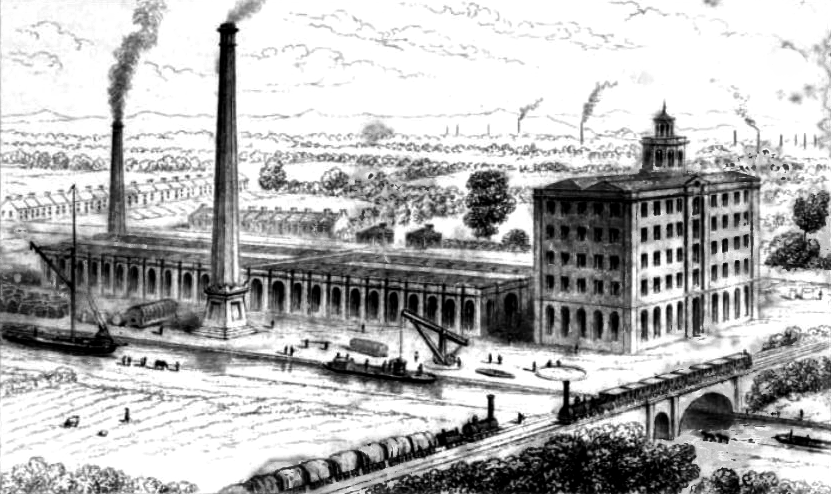
La primera revolución industrial (Inglaterra 1786), llevó cambios radicales a los medios de producción al incorporar instrumentos mecánicos de tracción -hidráulicos y a vapor- el telar mecánico y la locomotora.
Resultado de imagen para revolucion industrial inglaterra
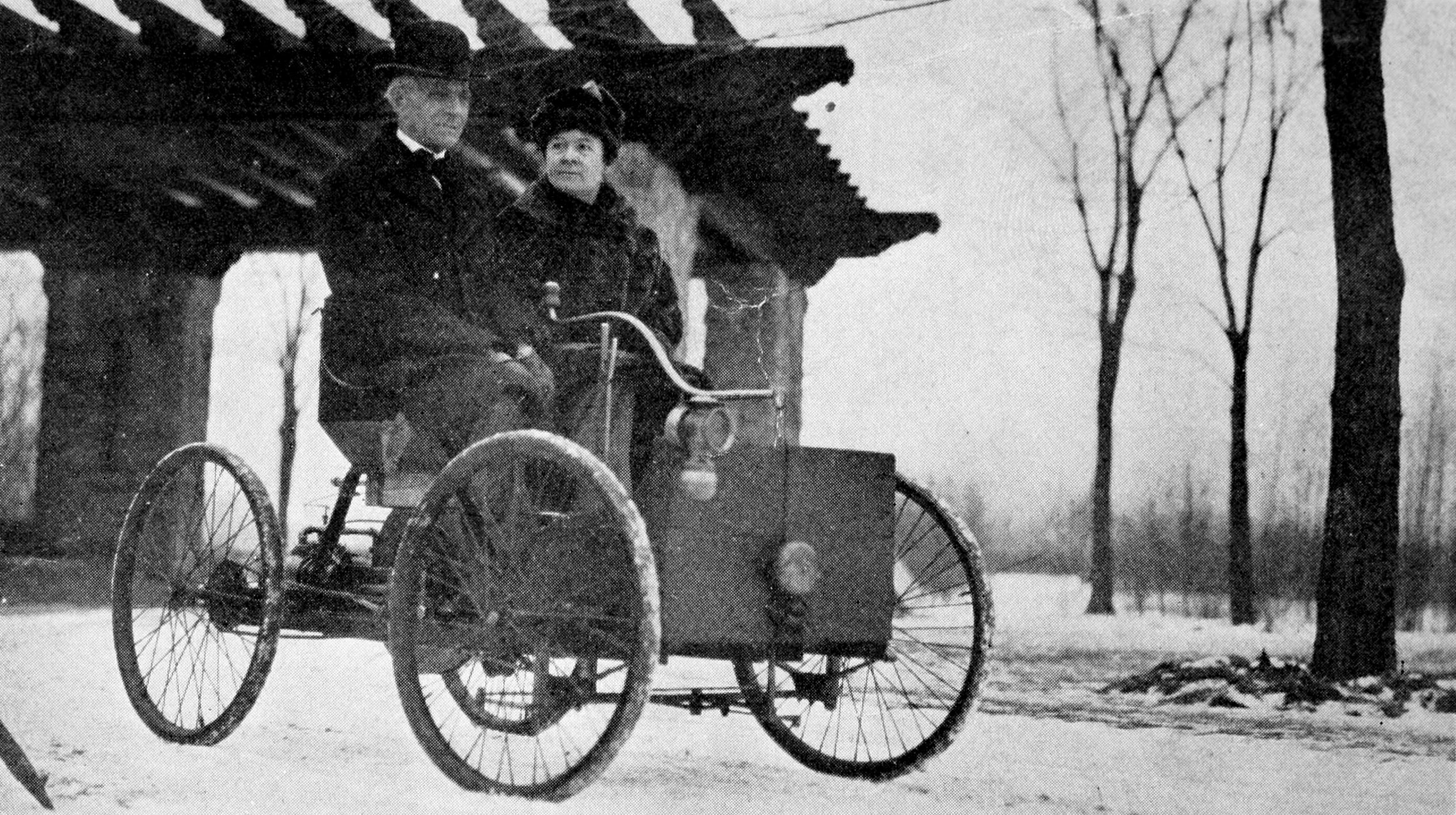
Entre 1870 y la Primera Guerra Mundial ocurrió la segunda revolución en Inglaterra, Europa Occidental, EEUU y Japón, siendo desarrollados la electricidad, el bombillo eléctrico, el radio trasmisor, el automóvil de combustión interna e iniciadas muchas industrias. 
Resultado de imagen para henry ford
La tercera revolución, llamada revolución de los elementos inteligentes, surgió en los últimos 30 años del siglo XX e impulsó la aviación, la era espacial, la energía atómica, la cibernética, los ordenadores personales y la tecnología de la información para automatizar la producción, el Internet.
Resultado de imagen para era espacial 60
“Dominando la Cuarta Revolución Industrial” fue el objetivo del Foro Económico Mundial 2016, al que asistieron unas 2.500 personas, entre jefes de Estados, empresarios, académicos, representantes de organismos internacionales, sociedad civil. El “XI Informe de Riesgos Globales 2016”, preparado para el Foro, consideró como retos significativos: la mitigación y adaptación del cambio climático; el control de armas de destrucción masiva; la crisis del agua; el desempleo; migraciones involuntarias a gran escala; alza de precios en energía; falta de gobernabilidad y corrupción; evasiones fiscales; debacles bancarias; burbujas de activos y ataques cibernéticos.
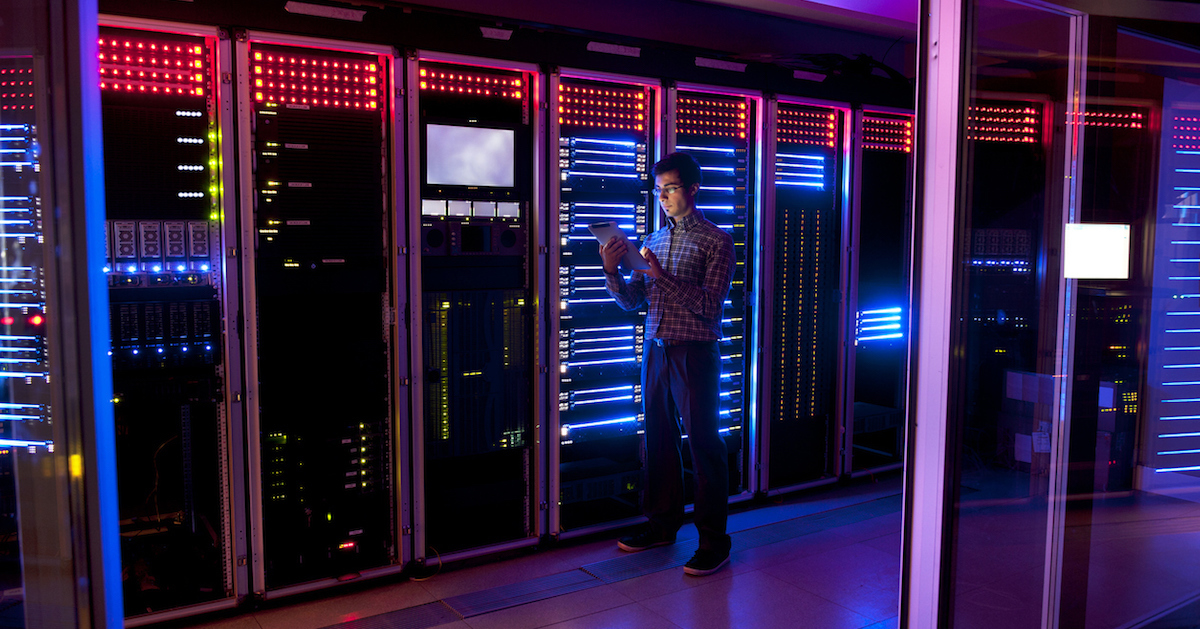
La cuarta revolución es descrita como la aplicación del Internet a la industria en el manejo de los productos, usándose la digitalización, la Tecnología de la Información (TI), y dispositivos inteligentes, conectando redes, comunicando máquinas, adaptando servicios a los clientes en cualquier parte del mundo. El Banco Mundial en sus estudios estima que el 49.723% de la poblacion tiene acceso a internet Es la era de la innovación, utilizando tecnología de última generación, que está transformando la forma de producir, distribuir y consumir bienes/servicios. Y la logística y suministro de productos basada en: impresión en 3D, robotización en producción y almacenamiento y distribución con drones.
Resultado de imagen para cuarta revolucion
Las revoluciones industriales han marcado progresos significativos en la ciencia, agricultura, ganadería, industria, finanzas, mega proyectos, y ha llevado ha cambiar estilos de vida y formas de trabajar de las comunidades y sociedades. En el campo fueron destruidas reservas ecológicas, y miles de personas autóctonas despojadas de sus tierras y forzadas a vivir en ciudades con industrias desconocidas. En los próximos 5 años se perderán 7.1 millones de puestos de trabajo en las 15 economías más grandes del planeta, y surgirán 2 millones de plazas, que requerirán habilidades diferentes. En distintos sectores se acentuará el desplazamiento de trabajadores por dispositivos inteligentes, en particular en salud, energía y finanzas. Las tres habilidades principales consideradas en el Foro, para el entorno laboral de 2020 son: resolución de problemas complejos, capacidad de pensamiento crítico, y creatividad.
En los 230 años de revolución industrial las sociedades han vivido trasformaciones de todo tipo, siendo la medicina un ejemplo de su contribución a la sociedad: anestesia, rayos X, antibióticos, tranquilizantes, electrocardiogramas, ADN, vacunas, células madres. Pese a los avances, en términos generales, en varios países el uso de medicina preventiva y curativa es privilegio de personas con recursos financieros, o con seguros médicos generosos, o de Seguridad Social donde ésta ha sobrevivido.

Uso simple de FreeDFD

En la entrada anterior, se puede observar el funcionamiento básico del programa FreeDFD, podemos observar como se ingresan objetos, como se editan y como se ejecuta un programa en FreeDFD.
El programa que se crea de ejemplo, es simplemente un programa para determinar si un número es positivo o negativo.


Operadores de FreeDFD


En el programa FreeDFD, se usan diferentes tipos de Operadores, entre los que encontramos Matemáticos, Relacionales, Lógicos y con operaciones sobre Cadenas.
A continuación, encontrarás una lista de los operadores, el tipo al que pertenecen y su sintaxis:

Operadores Matemáticos:

OperaciónSímboloSintaxis
Suma+valor1 + valor2
Resta–valor1 – valor2
Multiplicación*valor1 * valor2
División/valor1 / valor2
Residuomodvalor1 mod valor2
Potencia^valor1 ^ valor2
Raíz Cuadradasqrtsqrt(valor)
Valor Absolutoabsabs(valor)
Senosinsin(valor)
Cosenocoscos(valor)
Tangentetantan(valor)
Arco Senoasinasin(valor)
Arco Cosenoacosacos(valor)
Arco Tangenteatanatan(valor)
Seno Hiperbólicosinhsinh(valor)
Coseno Hiperbólicocoshcosh(valor)
Tangente Hiperbólicotanhtanh(valor)
Logaritmo Decimalloglog(valor)
Logaritmo Neperianolnln(valor)
Exponencial de eexpexp(valor)
Número Aleatoriorandomrandom(valor)
Entero más cercanoroundround(valor)
Parte enteratrunctrunc(valor)

Operadores Relacionales:

OperaciónSímboloSintaxis
Mayor que>valor1 > valor2
Menor que<valor1 < valor2
Mayor igual que>=valor1 >= valor2
Menor igual que<=valor1 <= valor2
Igual que=valor1 = valor2
Diferente de!=valor1 != valor2

Operadores Lógicos (Véase Tablas de Verdad y Puertas Lógicas):

OperaciónSímboloSintaxis
Nonotnot valor
Yandvalor1 and valor2
Oorvalor1 or valor2
O exclusivoxorvalor1 xor valor2
No Ynandvalor1 nand valor2
No Onorvalor1 nor valor2
No O exclusivoxnorvalor1 xnor valor2
Tanto los operadores relacionales como los operadores lógicos, retornan valores de tipo lógico o booleano, en el caso de FreeDFD, retornan “.V.”  (verdadero o 1) o “.F.” (falso o 0).

Operadores con Cadenas

Para este caso tenemos dos operadores que podemos usar en FreeDFD, que son:
  • Obtener la longitud de una cadena: len. Por ejemplo: len(‘hola’) es igual a 4, que es la cantidad de caracteres en la cadena.
  • Obtener parte del contenido de una cadena: substring. Por ejemplo:substring(‘pingüino’,5,4) es igual a ‘üino’, ya que “ü”, es el carácter numero 5 de la palabra “pingüino” y el operador devolverá los cuatro caracteres siguientes al quinto incluido el mismo.

HERRAMIENTAS BASICAS DE INTERNET

Que es el internet
Internet es el conjunto de redes de computadoras que se encuentran interconectadas alrededor del mundo.

Historia del Internet
Medio vital de comunicación en caso de guerra nuclear.
Red descentralizada con terminales del mismo status.
Comunicación mediante paquetes.
Nacimiento de ARPANET.
ARPANET (Advanced Research Projects Agency NETwork).
UCLA 1969, lugar de creación.
Evolucionó a sistema de mensajería personal.
1983: Formación de MILNET
1984: Internet

Que es una red
Es la unión de dos o más computadoras interconectadas que comparten recursos como archivos, CD-Roms, impresoras, programas, scanner, base de datos, entre otros, permitiendo que las personas se comuniquen entre sí.

Tipos de Red
Los tipos de redes se dan por las diferentes tendencias tecnológicas en los cuales muchos fabricantes crean sus propias tecnologías.
En la actualidad las redes de computadoras se utilizan tanto para voz, datos y videos porque son muchos los servicios que se integran atreves de la red, dependiendo de esto las redes se clasifican por:
Su tamaño y extensión
El tipo de transferencia de datos
La tecnología de transmisión
Según su Topología

Según su Tamaño y Extensióntcp-ip
Redes PAN: es una red de computadora utilizada para la comunicación entre los dispositivos de información de la computadora y diferentes tecnologías cerca de una persona, su extensión máxima son 10 metros..
Redes LAN: son redes de ordenadores cuya extensión es del orden de entre 10 metros a 1 kilómetro. Son redes pequeñas.

Redes MAN: Las redes de área metropolitana son redes de ordenadores de tamaño superior a una LAN, soliendo abarcar el tamaño de una ciudad

1.-¿qué es un correo electronico?

R=Correo electrónico (correo-e, conocido también como e-mail ), es un servicio de red que permite a los usuarios enviar y recibir mensajes y archivos rápidamente (también denominados mensajes electrónicos o cartas electrónicas) mediante sistemas de comunicación electrónicos. Principalmente se usa este nombre para denominar al sistema que provee este servicio en Internet, mediante el protocolo SMTP, aunque por extensión también puede verse aplicado a sistemas análogos que usen otras tecnologías. Por medio de mensajes de correo electrónico se puede enviar, no solamente texto, sino todo tipo de documentos digitales. Su eficiencia, conveniencia y bajo coste están logrando que el correo electrónico desplace al correo ordinario para muchos usos habituales.


2.-¿qué es una pagina web?

Una página web es un documento o información electrónica adaptada para la World Wide Web y que generalmente forma parte de un sitio web. Su principal característica son los hipervínculos de una página, siendo esto el fundamento de la WWW.


3.-¿qué es wiki?

R=Un wiki o una wiki (del hawaiano wiki, ‘rápido’)1 es un sitio web cuyas páginas pueden ser editadas por múltiples voluntarios a través del navegador web. Los usuarios pueden crear, modificar o borrar un mismo texto que comparten. Los textos o «páginas wiki» tienen títulos únicos. Si se escribe el título de una «página wiki» en algún lugar del wiki entre dobles corchetes ([[...]]), esta palabra se convierte en un «enlace web» a la página wiki.

En una página sobre «alpinismo», por ejemplo, puede haber una palabra como «piolet» o «brújula» que esté marcada como palabra perteneciente a un título de página wiki. La mayor parte de las implementaciones de wikis indican en el URL de la página el propio título de la página wiki (en Wikipedia ocurre así: http://es.wikipedia.org/wiki/Alpinismo), facilitando el uso y comprensibilidad del link fuera del propio sitio web. Además, esto permite formar en muchas ocasiones una coherencia terminológica, generando una ordenación natural del contenido.


4.-¿qué es un blog?

R=Un blog, o en español también una bitácora, es un sitio web periódicamente actualizado que recopila cronológicamente textos o artículos de uno o varios autores, apareciendo primero el más reciente, donde el autor conserva siempre la libertad de dejar publicado lo que crea pertinente. El nombre bitácora está basado en los cuadernos de bitácora, cuadernos de viaje que se utilizaban en los barcos para relatar el desarrollo del viaje y que se guardaban en la bitácora. Aunque el nombre se ha popularizado en los últimos años a raíz de su utilización en diferentes ámbitos, el cuaderno de trabajo o bitácora ha sido utilizado desde siempre.

Este término inglés blog o weblog proviene de las palabras web y log ('log' en inglés = diario). El término bitácora, en referencia a los antiguos cuadernos de bitácora de los barcos, se utiliza preferentemente cuando el autor escribe sobre su vida propia como si fuese un diario, pero publicado en la web (en línea).


5.-¿qu es un sitio web?

R= Un sitio web es una colección de páginas web relacionadas y comunes a un dominio de Internet o subdominio en la World Wide Web en Internet.

Una página web es un documento HTML/XHTML accesible generalmente mediante el protocolo HTTP de Internet.

Todos los sitios web públicamente accesibles constituyen una gigantesca World Wide Web de información (un gigantesco entramado de recursos de alcance mundial).

A las páginas de un sitio web se accede frecuentemente a través de un URL raíz común llamado portada, que normalmente reside en el mismo servidor físico. Los URL organizan las páginas en una jerarquía, aunque los hiperenlaces entre ellas controlan más particularmente cómo el lector percibe la estructura general y cómo el tráfico web fluye entre las diferentes partes de los sitios.


6.-¿qué es un moodle?

R= Moodle es un Ambiente Educativo Virtual, sistema de gestión de cursos, de distribución libre, que ayuda a los educadores a crear comunidades de aprendizaje en línea. Este tipo de plataformas tecnológicas también se conoce como LMS (Learning Management System).

Moodle fue creado por Martin Dougiamas, quien fue administrador de WebCT en la Universidad Tecnológica de Curtin. Basó su diseño en las ideas del constructivismo en pedagogía que afirman que el conocimiento se construye en la mente del estudiante en lugar de ser transmitido sin cambios a partir de libros o enseñanzas y en el aprendizaje colaborativo. Un profesor que opera desde este punto de vista crea un ambiente centrado en el estudiante que le ayuda a construir ese conocimiento con base en sus habilidades y conocimientos propios en lugar de simplemente publicar y transmitir la información que se considera que los estudiantes deben conocer.


Unidad 1. Mi primer documento (II)

1.2. Arrancar Word 2016

Este tema está pensado para las personas que no conocen nada de Word 2016, si has utilizado alguna versión anterior puedes pasar a la Unidad 2. Aquí aprenderemos a crear y guardar nuestro primer documento, te darás cuenta de lo fácil que es Word 2016 y esperamos que te animes a seguir el resto del curso.
Si no conoces funciones básicas tales como manejar el ratón, el teclado o las ventanas visita el tema básico Conceptos iniciales Básico.
Lo primero que hay que hacer para trabajar con Word 2016 es, obviamente, arrancar el programa. Podemos hacerlo de varias formas:
 Desde el menú Inicio.
Al menú Inicio se accede desde el botón situado, normalmente, en la esquina inferior izquierda de la pantalla y desde él se pueden arrancar prácticamente todos los programas que están instalados en el ordenador.
Al hacer clic sobre el botón Inicio botón inicio en Windows 10 en Windows 10 (o en Windows 7 botón incio )se despliega un menú. El aspecto puede cambiar dependiendo de tu versión de Windows, nosotros utilizaremos Windows 10.
Vamos a usar este menú de dos formas:
La primera es escribiendo "word 2016" en la caja de búsqueda. Así aparecerá una línea con el icono de Word 2016 y bastará hacer clic para arrancarlo.
Inicio desplegado
La segunda es buscarlo nosotros mismos, para ello hacer clic en la opción Todas las aplicaciones que al desplegarse mostrará una lista con los programas que hay instalados en tu ordenador. Normalmente los programas están ordenados alfabéticamente. Búscamos en la letra W y veremos lo que buscamos: Word 2016.
Inicio ordenado alfabéticamente

 Desde un acceso directo en el escritorio:
Si en tu escritorio se encuentra el icono de Word 2016, haz doble clic sobre él para iniciar el programa.
icono acceso directo
Y si no dispones de acceso directo pero quieres crear uno en Windows 10, localiza el programa Word en el menú Inicio como acabamos de ver y, en vez de ejecutarlo, haz clic y arrástralo al Escritorio, de esta forma se creará un acceso directo.

 También es importante que sepas que, si ejecutas un archivo de tipo Word de tu disco duro, memoria externa o incluso de internet, el programa se arranca automáticamente para permitirte visualizarlo.
En el siguiente avanzado puedes conocer otras formas de iniciar Word Avanzado. No es necesario que las uses todas, pero es interesante conocerlas para elegir la que más te guste.
Es conveniente que vayas poniendo en práctica lo que aprendes a la vez que sigues el curso. Para ello, te recomendamos que trabajes con ambas ventanas a la vez: la del curso y la de Word. Si no sabes cómo alternar rápidamente entre distintas ventanas o cómo asignar media ventana a cada programa, aquí te lo explicamos Compaginar dos ventanas Básico.
ANTERIORResultado de imagen para forward rewind

Computadora

¿Qué es una computadora? U n computador, computadora u ordenador es una máquina digital programable, de funcionamiento electrónico , capaz ...