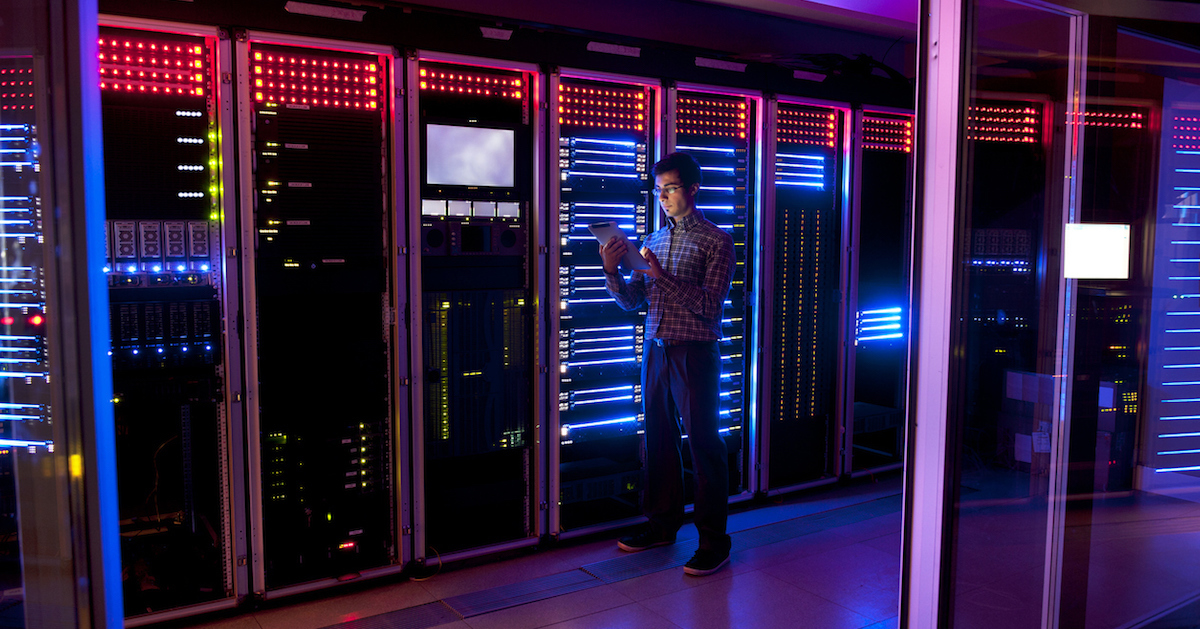
En la nube con Google Drive

¿Qué significa estar en “la nube informatica”?

Todo el mundo habla de “la nube”, “cloud computing” o simplemente “the cloud” en la escuela, en el trabajo. Pero al final, ¿Sabes realmente qué es “la nube” ¿y que tan importante es?
El concepto de “la nube” se basa en servicios que se brindan a través de Internet por varias compañias, grandes y pequeñas.
Se puede decir que es un nuevo modelo de uso de los ordenadores y dispositivos móviles. Ya que todo lo que normalmente tendrías en tu ordenador, programas o archivos, pasa a estar en servidores a los que puedes acceder mediante Internet.
A diario utilizas muchos de estos servicios: Gmail, Yahoo, Facebook, Dropbox, Google Drive, Evernote, etc., son servicios en la nube
La nube te ayuda a  comunicarte, compartir, organizar, almacenar y encontrar tu información con gran rapidez.
Trabajar en “la nube” te aporta un punto de productividad en tu día a día.

¿Cuáles son las ventajas de trabajar en la nube?

Tiene mucha ventajas, aquí te cuento algunas
  • Facilita la comunicación entre las personas de tu equipo, colaboradores, clientes, proveedores.
  • Aporta flexibilidad, para trabajar en múltiples dispositivos y lugares. Con absoluta sincronización.
  • Incrementa la productividad.
  • Da  acceso a servicios de alta calidad y grandes proveedores.
  • Te da la  posibilidad de utilizar software de desarrolladores reconocidos mundialmente (Google, Microsoft, Evernote, Facebook, etc., con costes accesibles.
  • Soluciona el problema de actualizaciones de software, ya que de eso se ocupan los proveedores de estos servicios en la nube.
  • Tienes  infinidad de aplicaciones que se puedan ajustar a las diferentes necesidades.
Alguna desventaja tambien tiene la nube.

Desventajas de trabajar en “la nube”

Al trabajar en “la nube” debes tener especial cuidado con la seguridad, aquí te doy las clave a tener en cuenta:
  • La seguridad y privacidad. Tus archivos o muchos de ellos pasan de estar en tu ordenador a almacenarse en servidores externos. Implica que debes trabajar con proveedores en los que realmente confíes.
  • La utilización de contraseñas seguras para la protección de la información es indispensable.
  • La conexión a Internet es imprescindible, sin internet no hay nube.
  • Las leyes de protección de datos. La cobertura legal puede ser un problema, puesto que los servidores de este tipo de servicios pueden estar en cualquier parte del mundo. Es posible que las leyes a aplicar no sean las leyes de España.

En Resumen

Trabajar en “la nube” tiene grandes ventajas como poder acceder a los datos desde cualquier lugar y con cualquier dispositivo.
Esto supone un gran beneficio, teniendo en cuenta que hoy por hoy estarás utilizando diferentes aparatos, herramientas y gagdets.
Súma además el valor añadido de poder trabajar desde cualquier sitio.
El mayor miedo que puedes tener al  trabajar en “la nube” está relacionado con la pérdida de control sobre tus datos.
Por esto te recomiendo usar  los servicios en “la nube” con empresas proveedoras confiables, utilizar contraseñas seguras, en los servicios que sea posible incluso implantar un doble control de seguridad para acceder a los datos.

Mi nube favorita es la de Google Drive

Google DriveGoogle Drive es un servicio prestado en “la nube” por Google.
Con las funcionalidades de Google Drive puedes:
  • Guardar fotos, artículos, diseños, dibujos, grabaciones, vídeos o lo que quieras.
  • Acceder a tus archivos en cualquier lugar y dispositivo.
  • Compartir archivos y carpetas fácilmente con otros usuarios.
  • Crear documentos, ya que cuenta con aplicaciones ofimáticas para crear documentos de texto, hojas de cálculo, presentaciones y formularios (encuestas, contactos, etc.).
  • Almacenar hasta 15 GB gratis, para empezar.
  • Tener más cantidad de espacio a tu disposición pagando mensualmente un precio muy razonable.
  • Utilizar cientos de aplicaciones desarrolladas para conectar con la suite de Drive.

Acceder a Google Drive

Para trabajar con Google Drive debes tener una cuenta de Google. Si ya tienes una cuenta Google / Gmail, cuentas con este servicio a tu disposición.
Otro motivo por el que resulta interesante tener una cuenta Google es porque con un solo usuario tienes acceso personalizado a Gmail, Calendar, Drive,  Google+, Youtube, Google maps.
Si no tienes una cuenta Google, en este post te contaba contaba cómo una  Crear cuenta Google.
Además de todas las ventajas que ya te comenté Google Drive tiene su propio Office

Los programas de Oficina de  Google Drive

Google Drive incorpora aplicaciones para crear documentos de texto, hojas de cálculo y presentaciones, similares a las conocidas herramientas Word, Excel y Power Point.
  • Google Docs
  • Hojas de cálculo de Google
  • Presentaciones de Google.
Estas aplicaciones  te permiten crear distintos tipos de documentos on-line, trabajar con ellos en tiempo real con otras personas y guardarlos en tu Google Drive on-line.

Google Docs

Google DocsGoogle Docs es un procesador de texto on-line que te permite crear y formatear documentos.
Aunque no es un simple procesador de textos, ya que permite:
  • Crear un documento de texto, dar formato a caracteres y párrafos, insertar tablas e imágenes, etc.
  • Subir un documento de Word a Drive y convertirlo en un documento de Google.
  • Invitar a otros usuarios a colaborar en un documento y permitirles ver, modificar o comentar.
  • Colaborar on line en tiempo real y chatear con otros colaboradores desde el propio documento.
  • Ver el historial de revisiones de tus documentos y volver a cualquier versión anterior.
  • Descargar documentos de Google Docs en tu ordenador en los formatos de Word, OpenOffice, RTF, PDF, HTML o ZIP.
  • Traducir un documento a otro idioma.
  • Enviar tus documentos como archivos adjuntos a otras personas.

Hojas de Cálculo GoogleHojas de Cálculo Google

  • Crear y editar fórmulas para realizar cálculos con tus datos.
  • Aplicar formato para darles el aspecto que prefieras.
  • Importar y convertir datos en formato Excel, .csv, .txt y .ods a una hoja de cálculo de Google.
  • Exportar datos en formato Excel, .csv, .txt y .ods, así como archivos PDF y HTML.
  • Compartir y Chatear en tiempo real con otros usuarios que estén modificando tu hoja de cálculo.
  • Crear gráficos con tus datos.
  • Insertar una hoja de cálculo o una sección de una hoja de cálculo en tu blog o sitio web.

Presentaciones GooglePresentaciones de Google

Presentaciones de Google es una aplicación para crear presentaciones on-line que te permite mostrar tu trabajo de modo visual.
Estas son las principales funcionalidades que ofrece Presentaciones de Google:
  • Crear y modificar presentaciones.
  • Modificar una presentación con otros usuarios y compartirla con otros con total facilidad.
  • Importar archivos .pptx y .pps y convertirlos en presentaciones de Google.
  • Descargar tus presentaciones como archivos .pdf, .ppt, .svg, .jpg o .txt.
  • Insertar imágenes y vídeos en tu presentación.
  • Publicar e insertar tus presentaciones en un sitio web.

Como ves la nube de Google Drive, te aporta muchas más ventajas, al disponer de forma gratuita de todas estas aplicaciones y muchas más que te iré descubriendo a los largo del curso escolar 

Ejercicio 1: Escribir y guardar documentos


a) Escribir un documento.

Abre Word haciendo doble clic en su icono del escritorio o bien desde Inicio > Todas las aplicaciones > Word 2019. Se mostrará una pantalla donde debes hacer clic en Documento en blanco, se abrirá un documento donde deberás escribir el texto:
 Microsoft Word es un programa de edición de textos que me permite crear cualquier tipo de escrito. Con él es muy sencillo dar una apariencia profesional a un documento.

Para modificar el texto "es un programa de edición de textos" por "es un editor de texto", coloca el punto de inserción tras la palara textos haciendo clic después de la s. Pulsa la tecla RETROCESO para eliminar el texto letra a letra hasta que estés situado tras la palabra un. Cuidado de no dejar pulsada la tecla mucho tiempo, se borrará rápidamente una tras otra. Escribe "editor de texto", asegurándote de que dejas los espacios adecuados entre las palabras nuevas y las que ya existían.

Intro

Para convertir el punto y seguido en un punto y aparte, haz clic tras el punto y pulsa la tecla INTRO (la tecla grande situada justo debajo de RETROCESO).

b) Guardar un documento.

Para guardar el documento hacemos clic en el botón de la barra superior Botón Guadar. Se abrirá una ventana, selecciona Este PC y pulsa el botón Examinar, se abrirá una ventana con el nombre de archivo seleccionado en azul. Teclea directamente la palabra apuntes sin hacer clic en el cuadro. Como la palabra estaba seleccionada se ha sobreescrito directamente. Luego explora las carpetas hasta situarte en la que desees utilizar para guardar tus ejercicios del curso. Por fin, pulsa el botón Guardar de la zona inferior del cuadro. El cuadro se cerrará y observarás que el nuevo nombre de archivo se lee en la barra de título superior (Apuntes.docx - Microsoft Word).

Para cerrar el documento sin cerrar Word haz clic en Archivo > Cerrar.

Ejercicio 2: Abrir y cerrar documentos

a) Abrir un documento.

Para abrir el archivo apuntes que acabas de crear haz clic Archivo > Abrir . Se abrirá una ventana donde deberás hacer clic en el archivo de la lista Documentos recientes.

Para volver a convertir el punto y aparte en un punto y seguido deberás situarte al principio de la segunda línea y pulsar la tecla RETROCESO. Con ello, eliminarás el salto de línea que habéis creado anteriormente.

b) Cerrar Word.

Para cerrar Word guardando los cambios utiliza el aspa de la esquina superior derecha del programa. botones cerrar, o bien pulsa el botón Archivo y escoge la opción Cerrar. Antes de cerrar, como hay cambios sin guardar, el programa te preguntará qué deseas hacer: Guardar, No guardar o Cancelar el cierre y seguir trabajando. Escoge Guardar.


Si no te han quedado totalmente claros estos procedimientos, repite el ejercicio tantas veces como sea necesario para adquirir soltura. A lo largo del curso deberás ir trabajando con archivos y saber crearlos, guardarlos, recuperarlos (abrirlos) y cerrarlos es la base imprescindible.

Básico: Conceptos iniciales de hardware


Conceptos iniciales

El ratón


El ratón permite realizar acciones sobre elementos de la pantalla, basta con colocar el puntero del ratón sobre un elemento y pulsar un botón.

Normalmente se utilizan dos botones del ratón, el principal y el secundario que corresponden con el botón izquierdo y derecho respectivamente. Si eres zurdo puedes cambiar esta configuración en las opciones de configuración del ratón (mouse) que encontrarás en el Panel de Control y activar la casilla "Zurdo" o "Intercambiar botones primario y secundario". Con el botón principal se realizan las operaciones más usuales como hacer clic, doble clic y arrastrar. Mientras que con el botón secundario normalmente aparece el menú contextual.

Operaciones:

- Clic, es la operación más usual consiste en pulsar una vez el botón principal.

- Doble clic, consiste en pulsar dos veces el botón principal. Las dos pulsaciones han de ser bastante rápidas. Se puede configurar el tiempo entre las dos pulsaciones para ajustarla a tu gusto, también desde la configuración del ratón . Pruébalo haciendo doble clic sobre una letra y verás como se selecciona toda la palabra. 

- Arrastrar y soltar, consiste en pulsar con el botón principal sobre una palabra o icono y, sin soltar el botón, mover el ratón a otro lugar, y entonces soltar el botón. Verás como la palabra o el icono ha sido arrastrado a ese lugar.

Puedes probar seleccionando una palabra con doble clic, y luego arrastrarla a otra línea. En Word también se usa arrastrar y soltar para seleccionar una parte del texto. Coloca el puntero delante de la primera letra que quieres seleccionar y arrastra hasta la última letra que quieras seleccionar, aunque sea en otra línea, arrastra y suelta.

- Clic en el botón secundario. Normalmente aparece un menú contextual con las opciones más utilizadas según en la situación en que nos encontremos en cada momento. Por ejemplo, si tenemos seleccionada una tabla, aparecerán las opciones más usadas en el manejo de las tablas.

- Ratón con rueda. Estos ratones permiten desplazarse por un documento o página web moviendo la rueda. También permiten, al pulsar sobre la rueda entrar en un modo especial que hace que nos desplacemos por las páginas del documento solo moviendo el ratón.

 Punteros del ratón:

- Normal. El aspecto normal del puntero del ratón es una flecha , pero puede tomar estas otras formas:

- Ocupado. Tiene la forma de un reloj de arena . El ordenador está procesando y no permite hacer ninguna otra operación hasta que no acabe la actual.

- Texto. Cuando estamos en un lugar en el que es posible escribir texto toma esta forma.

- Punto de inserción. Tiene esta forma . No confundir con el puntero del ratón. El punto de inserción es el lugar donde se insertará la próxima letra que escribamos. El punto de inserción se va desplazando solo según vamos introduciendo texto, pero también se puede desplazar con las teclas de las flechas del teclado, y también al hacer clic con el ratón se coloca en la posición donde esté el puntero.

El teclado

El teclado, básicamente, permite introducir texto. Pero también realizar algunas cosas más.

Teclado

Teclas de Función: Estas teclas, F1, F2, ..., F12 permiten realizar funciones específicas en cada programa. Como, por ejemplo, solicitar ayuda pulsando la tecla de función F1.

Teclas de movimiento del cursor: Estas cuatro teclas (arriba, abajo, izquierda, derecha) permiten desplazarse por el documento.

Teclas especiales: La tecla Alt Gr sirve para introducir el tercer carácter de una tecla, por ejemplo, la @ que hay en la tecla del número 2. (En la imagen la tecla Alt de la derecha es la equivalente a Alt Gr).

Algunos teclados tienen la tecla WINDOWS que permite abrir el menú Inicio, y la tecla APLICACIÓN que abre el menú contextual, igual que el botón secundario del ratón.

Combinar teclas: Para realizar algunas funciones hay que pulsar dos o más teclas a la vez, por ejemplo, se puede salvar el documento pulsando Ctrl+G, es decir, pulsar la tecla CTRL y, sin soltarla, pulsar la tecla "G".

Pantallas táctiles

Las pantallas táctiles de los ordenadores permiten realizar muchas acciones tocando con el dedo sobre la pantalla de forma similar a como hacemos en los smartphones y tabletas.

Sin embargo, cada sistema operativo (Windows, Android, iOS, ...) tiene sus particularidades. Por ejemplo, en Windows 10, para hacer el equivalente a un clic con el botón derecho, hay que tocar el objeto con un dedo y dar un toque con otro dedo, sin soltar el primer dedo, o también tocando y manteniendo el toque unos instantes.

Las acciones más comunes son prácticamente igual en todos los sistemas operativos. En lugar de hacer clic hay que tocar el objeto, para hacer zoom hay que hacer el típico movimiento de pellizco, para seleccionar un objeto hay que tocarlo, para girar un objeto hay que tocar dos puntos y girar, etc.

En Windows 10, existe un modo tableta que facilita el uso de Windows en pantallas táctiles, incluido Word 2016. Este modo cambia la interfaz haciendo que los botones queden más separados unos de otros para que sea más fácil tocarlos sin equivocarse. Puedes acceder al modo tableta desde el área de notificaciones, o desde Configuración, Sistema.

También podemos activar el modo táctil desde dentro de Word 2016, independientemente de como hayamos configurado Windows 10, tal y como explicaremos en otro tema.


¿Qué es un sistema operativo?


¿Qué es un sistema operativo?

Los sistemas operativos se utilizan en todas las áreas de la tecnología. En este artículo, trataremos en detalle qué es un sistema operativo. De igual forma presentamos los sistemas operativos más comunes para computadoras y teléfonos inteligentes.

Sistema operativo

La expresión sistema operativo o el término en inglés Operating System (OS) es un término general para programas (software del sistema) que hacen posible el funcionamiento de una computadora. Controla y supervisa la interacción de los componentes de hardware en el contexto del orden, los datos, la memoria y la gestión de programas. En particular, es responsable del procesamiento de los programas de aplicación individuales. El acceso de los procesos a ciertos recursos, así como la seguridad del sistema, que también incluye detección y corrección de errores, es parte del sistema operativo. Además, el sistema operativo también tiene la tarea de hacer que el sistema de procesamiento de datos sea operable y controlable.

Cuando se inicia un programa, el sistema operativo trata con todos los componentes de hardware necesarios. Por ejemplo, si se escucha música en Internet, el sistema operativo controla la activación del adaptador de red, además de que también se aborda el sonido.

programas

Partes de un sistema operativo

Cada sistema operativo tiene tres componentes básicos:

  1. El núcleo
  2. El traductor de comandos
  3. El sistema de archivos

El kernel (núcleo) se hace cargo de las funciones básicas, como la gestión de la memoria y los procesos del sistema. El usuario se comunica con el sistema operativo a través del traductor de comandos y el sistema de archivos organiza la estructura de los archivos en el sistema.

Tipos de un sistema operativo

Los sistemas operativos se dividen en cuatro categorías.

  1. Sistema operativo de red o diálogo. Este va de acuerdo con el modo operativo.
  2. Simple o multitarea. Tiene que ver con el número de programas que se ejecutan al mismo tiempo.
  3. Usuarios únicos o múltiples. Está relacionado con el número de usuarios.
  4. Procesador único o multiprocesador. Toma en cuenta el número de procesadores

Los sistemas operativos más comunes

Para la operación de escritorio:

  1. Windows

La primera versión de Windows apareció dos años después del primer anuncio el 20 de noviembre de 1985. Con esta entrada, el mouse se agregó como dispositivo de entrada después de que las PC se controlaran en gran medida a través de comandos de DOS en la línea de comandos. Con las versiones 3 y 3.1, la compañía celebró sus primeros grandes éxitos de Windows. El diseño en ese momento apenas cambió del principio básico, por lo que las versiones actuales de Windows también tienen el diseño típico.

  1. Mac OS X

Mac OS X es el sistema operativo desarrollado por la compañía de California Apple, que está preinstalado en cada Mac. Está diseñado para aprovechar al máximo el hardware de Mac y se caracteriza por su facilidad de uso. La versión actual de Mac OS X se llama Yosemite.

  1. Linux

Linux es un sistema operativo basado en el kernel de Linux. Una característica especial de este sistema es que es software libre: el código fuente está abierto, el sistema también puede ser adaptado por cualquier persona bajo ciertos requisitos de licencia a sus necesidades personales. En consecuencia, hay varias distribuciones de Linux que cumplen diferentes requisitos.

linux

Las variantes móviles más conocidas:

  • iOS

El sistema operativo móvil de iPhone, iPad y iPod touch se llama iOS . Es un derivado de Mac OS X, diseñado para operar con los dedos y permite, entre otras cosas, el control multitáctil.

  • Androide

Android es un sistema operativo móvil basado en Linux, desarrollado por Google y cuya función está estrechamente vinculada a los servicios del gigante de los motores de búsqueda.

android

  • Windows 10 Mobile

Windows 10 Mobile es el sucesor de Windows Phone 8.1 y ofrece a los usuarios muchas innovaciones, incluido el nuevo navegador web Edge. Sin embargo, Microsoft ha dejado de producir sus propios teléfonos inteligentes con el sistema; sin embargo, otros proveedores tienen dispositivos móviles con Windows 10 en su alcance.

Un sistema operativo es aquel que interviene en los procesos de dispositivos electrónicos, ya que, al iniciarlos este toma el control al instante. Además, existen sistemas operativos de escritorio, así como variantes móviles.

¿QUE ES LA INFORMÁTICA?

La utilizas a menudo, pero no sueles pensar en ella. Está presente en cada uno de los entornos de tu vida, pero ignoras sus alcances. Casi todos los elementos que usas suelen estar relacionados con ella.

¡Es la informática!

Te has puesto a pensar lo indispensable que se ha vuelto la informática en tu vida cotidiana. Es que está presente desde el momento mismo en que le mandas un mensaje a un amigo, hasta incluso cuando programas una alarma en el teléfono móvil para levantarte a horario.

Gracias a la amplia aplicación que se le ha dado a la informática en los últimos años, hoy puedes disponer de una enorme gama de dispositivos electrónicos que te hacen la vida más fácil.

Pero, ¿te has puesto a pensar realmente y en profundidad de qué se trata la informática?

Qué vas a encontrar aquí: Qué es la informática y para qué sirve? Usos e importancia de la informática. Historia y conceptos básicos. Tecnología informática. Informática y empresas. Sistemas informáticos y computadoras.

Conozcamos juntos las principales aplicaciones de la informática en el mundo actual, los alcances que ha logrado tener y cómo su evolución ha servido a las personas y a las empresas a mejorar las tareas básicas y cotidianas.

Definición de informática

Teniendo en cuenta su definición técnica, la informática es la ciencia que realiza un tratamiento automático y racional de la información como soporte de conocimientos y comunicaciones.

No obstante, también se la puede considerar como el conjunto de aplicaciones de esa ciencia a través de la utilización de computadoras u otros sistemas informáticos y su respectivo hardware y software.

Si bien en sus comienzos la informática estaba rodeada de términos que involucraban conceptos modernos que sólo comprendían los expertos. Hoy no es así. El avance y la masificación de los campos relacionados a ella se han vuelto aspectos cotidianos de la vida de todos.

Eso es lo que sucedió con la informática.

Impresora antigua

Si buscas la definición etimológica de la palabra informática puedes hallar diversas referencias en distintos idiomas a lo largo de la historia del siglo XX.

Sin embargo, a pesar de tratarse de un término que ha logrado traspasar las barreras idiomáticas, sociales y culturales propias de cada región del planeta, lo cierto es que una de las primeras aproximaciones al concepto surgió a principios de la década del sesenta.

Fue en ese momento cuando el ingeniero francés Philippe Dreyfus utilizó el vocablo “informatique” para dar nombre a su empresa, que fue denominada “Société d'Informatique Appliquée”.

En español, el nombre de la compañía se traduce como “Sociedad de la Informática Aplicada”. Con ese concepto ya se estaba definiendo la aplicación de las computadoras para almacenar y procesar la información.

Así surgió el acrónimo de las palabras “información automática”.

Pero lo cierto es que existe un antecedente. En el año 1957, el especialista alemán Karl Steinbuch utilizó el término “Informatik” para titular un documento que fue publicado en una edición gráfica especializada.

Primeras computadoras de la historia

Hoy, las cosas han cambiado, gracias al gigantesco avance científico que ha sufrido el sector de la informática.

Así, este término que surgió de manera inesperada en busca de un juego de palabras que permitiera definir una actividad puntual, se ha convertido en una verdadera ciencia aplicada, que a través del uso de dispositivos y sistemas computacionales permiten llevar adelante el estudio y la aplicación del procesamiento automático de la información.
Ahora bien, ¿cómo es posible reconocer un sistema informático?

Para ello, tanto los sistemas informáticos tradicionales como modernos deben llevar a cabo tres tareas fundamentales. Estas son las siguientes:

  • Captación de la información
  • Tratamiento de la información
  • Transmisión de los datos obtenidos
Para que este método haya sido posible, fue necesario crear un completo sistema que incluyeran sus diversas fases. Estamos hablando fundamentalmente del hardware y el software.

Ten en cuenta que la informática en realidad es lo que hace posible que un conjunto de disciplinas converjan, brindando la posibilidad de que luego sean aplicadas a las más variadas y diversas áreas del conocimiento y la actividad humana.

Computadoras y dispositivos informáticos

¿Para qué sirve la informática? 
Ya ha visto que la informática es la ciencia desarrollada con el fin de estudiar la información y los procedimientos para tratarla, transmitirla y automatizarla.

En términos más humanos, la informática es el vehículo que nos permitió llegar a lugares que sin la ayuda de computadoras y sistemas de información hubiéramos tardado muchos más años en alcanzar.

Es por ello que dentro de la ciencia de la informática se engloban muchas de las tecnologías que la humanidad ha creado con el fin de hacer un poco más sencilla su relación con el medio que lo rodea.

Así, la informática puede ser aplicada a todo tipo de escenarios. Al mismo tiempo ha permitido mejorar o extender la gama de aplicaciones en las que puede asistir la ciencia de la que se desarrolló.

Claros ejemplos de ello son campos tales como la medicina, la educación, la ingeniería informática, la ingeniería de software, el mundo empresarial, los negocios, entre otros.

Primeros desarrollos en informática

Ahora bien, si quieres saber para qué sirve la informática, debes tener en cuenta lo siguiente:

La informática sirve para permitirnos controlar y automatizar de forma más eficiente todos los procesos que acontecen en una operación con dispositivos electrónicos.
Los objetivos que se buscan son evitar posibles errores en la manipulación de los datos, mejorar el tiempo de ejecución de esos procesos y otras tareas muy complejas que de otro modo sería muy problemático de procesar.

Básicamente, este proceso consta de tres pasos:

  1. La entrada de información: Puede ocurrir mediante cualquier periférico de entrada
  2. Procesar la información: Se genera dentro del dispositivo
  3. Transmitir la información tratada: Lo que se lleva a cabo a través de cualquier dispositivo de salida
En resumen: La mejor respuesta para la pregunta para qué sirve la informática es que sirve para la creación de aplicaciones, el diseño de dispositivos, el desarrollo de hardware, la inteligencia artificial y muchos otros campos.

Posibilidades de la informática actual

Usos de la informática
Como has visto, la informática sirve para el procesamiento y salida de la información de una manera científica. Es por ello que implica ordenar, seleccionar, ejecutar cálculos para alcanzar conclusiones de la información tratada.

Hoy puedes encontrar los más diversos usos de la informática en múltiples campos y con funciones específicas. Algunos de ellos son:

  • Procesamiento de imágenes en computadoras
  • Compresión de imágenes
  • Edición de imágenes
  • Procesamiento de imágenes en medicina
  • Creación de mapas con imágenes satelitales
  • Criptografía
  • Seguridad en redes de comunicación
  • Seguridad en sistemas de computación
  • Seguridad de redes de datos
  • Seguridad en redes informáticas
  • Evitar ataques cibernéticos
  • Proteger información de intrusiones
  • Proteger recursos en los sistemas de computación
  • Proteger el comercio electrónico
  • Prevenir la piratería electrónica
  • Protección de sistemas informáticos con criptografía
  • Minería de datos
  • Búsqueda de datos
  • Análisis de los datos
  • Utilización de los datos
  • Teleinformática
  • Transmisión de datos e información
  • Interconexión de computadoras y terminales
  • Sistemas de correo electrónico
  • Acceso a bases de datos de información general
  • Uso de software de red
  • Realización de operaciones bancarias
  • Telecompra
  • Cursos de enseñanza a distancia
  • Inteligencia artificial
  • Computadoras que simulan la inteligencia humana
  • Programas de reconocimiento de voz
  • Programas de reconocimiento de formas
  • Robótica
  • Enseñanza asistida por computadora
  • Inteligencia artificial y robótica
  • Domótica
  • Automatización de casas y edificios
  • Sistemas de control de la iluminación
  • Sistemas de control de la temperatura
  • Sistemas de alarma
  • Sistemas de seguridad
  • Internet de las cosas

Importancia de la informática 

Seguro estarás de acuerdo con nosotros en afirmar que hoy la informática es no sólo muy importante para nuestra vida cotidiana, sino que incluso podríamos decir que se ha vuelto indispensable.

Pero ¿cuáles son realmente los beneficios que tiene la informática en la vida de las personas?

Para conocer más sobre la importancia de la informática desde sus orígenes hasta la actualidad, te invitamos a leer: La importancia de la informática.

El hardware y el software

Fíjate en lo siguiente: Sin hardware los programas y aplicaciones no tendrían soporte para funcionar, y sin software el hardware sería un objeto inútil. Por ello todas las computadoras personales disponen de ambos elementos.

Por ello, para definir ambos elementos debes tener en cuenta lo siguiente:

Hardware
Es el elemento o componente tangible, ya que es físico y concreto, que utilizan los sistemas informáticos. En este se incluyen:

Procesador
Dispositivos de almacenamiento de información (discos duros y memoria)
Dispositivos periféricos (mouse, teclado, altavoces y demás)

Componentes de hardware de la computadora

Todos estos elementos o componentes de hardware se clasifican de acuerdo a la función que cumplen. Por ello pueden ser:

Dispositivos de entrada: Permite ingresar información al sistema (mouse, teclado, cámara web, etc.)
Dispositivos de salida: Permiten extraer información del sistema (pantalla, auriculares, altavoces, impresora, etc.)
Dispositivos de entrada/salida: Son capaces de llevar a cabo las funciones de ambos tipos de dispositivos de forma simultánea (pantalla táctil, auriculares con micrófono, impresora multifusión, etc.)
Software
Al contrario del hardware, el software es el elemento intangible y abstracto de los sistemas informáticos. Por ende, sólo puedes acceder a él a través del sistema.

Dentro del software se encuentra el sistema operativo, los programas y aplicaciones que usas en tu computadora, e incluso elementos de lenguaje de programación que están fuera del conocimiento del usuario común.

Componentes de software de la computadora

Teniendo en cuenta eso, el software puede clasificarse en dos grandes grupos:

Software operativo: Más conocido como sistema operativo. Son los programas necesarios e indispensables para que sea posible que funcione el sistema informático. Estos programas te brindan el entorno para poder operar una computadora, y al mismo tiempo controlan el acceso al hardware.
Software de aplicación: Son todos los programas que instalas en tu computadora para poder obtener funciones extras. Como ejemplo podemos citar los navegadores web, programas contra virus informático, videojuegos, programas de edición y muchos más.
Desarrollo de software moderno se distingue básicamente por dos características: la programación orientada al objeto y la separación de las diferentes etapas lógicas en nivel de presentación, de aplicación y de acceso a los datos.

Tecnología informática 

Por separado, ambas palabras pueden ser definidas de un modo. Pero ¿qué sucede cuando se habla del concepto de tecnología informática?

La llamada Tecnología Informática (TI) o tecnología de la información es a grandes rasgos el estudio, el desarrollo y la práctica de los sistemas informáticos, especialmente en lo que se refiere al uso del software y el hardware. Por eso está relacionado con el mundo de la informática y la computación.

Para saber más sobre tecnología informática, te invitamos a leer este artículo: Tecnología informática. Definición

Informática y empresas

Uno de los aspectos claves de la Tecnología informática es que cobra una gran relevancia dentro del mundo empresarial.

Debido a la necesidad de procesar la información, poder ejecutar cálculos y al mismo tiempo transformar datos para que estén disponibles en una red informática que incluye todas las áreas de una compañía, la informática en las empresas se ha vuelto indispensable.

Es que la informática dentro del mundo empresarial permite mantener un control de procesos óptimo, y así mejorar los resultados de las empresas. En este punto, los sistemas de información son el elemento que permite alcanzar los objetivos del plan de negocios.

Puedes conocer más acerca de la importancia de la informática en las empresas en este artículo: Los sistemas de información en la empresa.
La informática en las empresas
Sistemas informáticos
En líneas generales, podríamos decir que los sistemas informáticos son aquellos que se encargan del procesamiento de datos e información que entran a una computadora y con ello poder obtener una información de salida.

En resumen, los sistemas informáticos cumplen la función de procesar y transmitir la información en formato digital.

Los sistemas informáticos

Informática y computación
Básicamente computación es una ciencia. Con ella es posible disponer de los sistemas informáticos y las computadoras, con lo cual es posible gestionar información.

Para que tengas una idea, la computación es el conjunto de instrucciones que la computadora obedece, y con ello es posible que puedas usar la computadora, es decir escribir, jugar, sumar, procesar, dibujar y mucho más.

Conoce más acerca de informática y computación en este artículo: Qué es computación?
La informática en la computación
La informática y las redes sociales
Las redes sociales se han convertido en uno de los elementos de software más utilizados por todos.

Esto ha sido posible primero gracias a la creación del circuito integrado que permitió la miniaturización de las computadoras. Con ello hoy estás usando una computadora incluso cuando usas el teléfono móvil para publicar algo en una red social.

Desde la computadora o el móvil puedes visitar el sitio web de la comunidad que más te guste e inmediatamente ponerte en contacto con tus amigos.

Redes sociales e informática

Claro que todo ello ha representado también un desafío para la seguridad dentro de la informática, sobre todo cuando compartes datos personales.

Básicamente se podría decir que una red social es una red informática de comunicación.


Computadora

¿Qué es una computadora? U n computador, computadora u ordenador es una máquina digital programable, de funcionamiento electrónico , capaz ...